
WorkBuddy - AI 智能体桌面客户端
WorkBuddy 配置教程 — 接入小陀螺 API,并使用 gpt-5.6-sol 模型。
请先准备自己的 API Key
本页附件中的 API Key 已脱敏,不能直接使用。请先在小陀螺 API 控制台创建令牌,并将示例中的
sk-请替换为你自己的小陀螺API_KEY 替换为你自己的 API Key。不要公开或分享真实 Key。
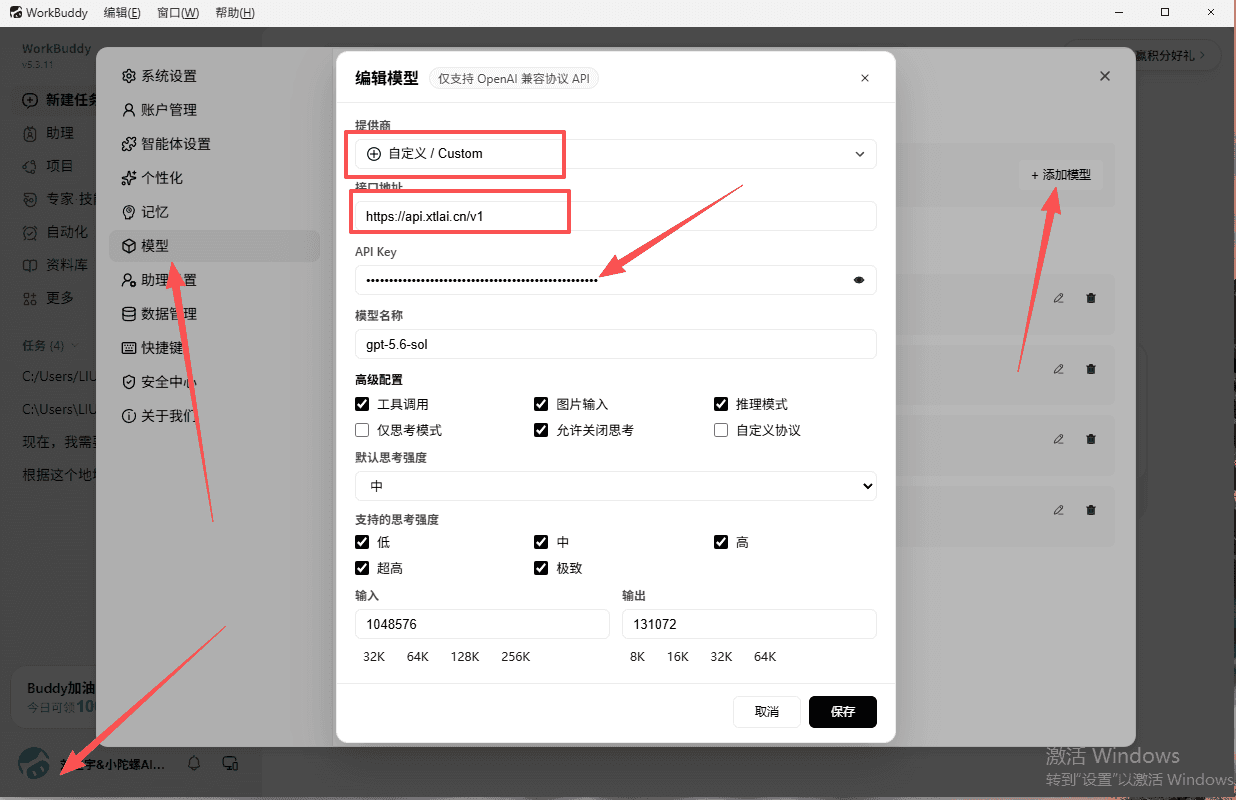
手动添加模型
- 打开 WorkBuddy,点击左下角头像,进入 系统设置。
- 在左侧选择 模型,点击右上角 添加模型。
- 按下表填写配置:
| 配置项 | 填写内容 |
|---|---|
| 提供商 | 自定义 / Custom |
| 接口地址 | https://api.xtlai.cn/v1 |
| API Key | 你在小陀螺 API 控制台创建的 Key |
| 模型名称 | gpt-5.6-sol |
| 默认思考强度 | 中(可按任务调整) |
| 最大输入 Token | 1048576 |
| 最大输出 Token | 131072 |
- 高级配置中勾选 工具调用、图片输入、推理模式 和 允许关闭思考。
- 支持的思考强度可勾选:低、中、高、超高、极致。
- 点击 保存,新建任务并选择
gpt-5.6-sol即可使用。
导入 models.json(Windows 小白教程)
如果不想在界面中逐项填写,可以直接替换 WorkBuddy 的配置文件。整个过程只需要操作一个文件:
%USERPROFILE%\.workbuddy\models.json。
第一步:下载脱敏示例
先下载:WorkBuddy models.json 脱敏示例。
导入前必须修改 Key
示例里的 API Key 是占位符,不能直接调用模型。请将 apiKey 的值替换成你自己的小陀螺 API
Key;不要把真实 Key 发给别人或提交到公开仓库。
第二步:打开 WorkBuddy 配置目录
-
完全退出 WorkBuddy(包括右下角系统托盘里的 WorkBuddy 图标)。
-
按键盘 Win + R,打开“运行”窗口。
-
复制下面的路径,粘贴到输入框后按 Enter:
%USERPROFILE%\.workbuddy这会自动打开当前 Windows 用户的 WorkBuddy 配置文件夹,例如
C:\Users\你的用户名\.workbuddy。如果资源管理器提示找不到文件夹,请先启动一次 WorkBuddy 并关闭后再试。
第三步:备份并替换文件
- 在打开的文件夹中找到
models.json。 - 先复制一份并改名为
models.json.backup,这样出错时可以恢复原配置。 - 将刚下载的示例文件复制到这个文件夹。
- 如果系统提示“是否替换文件”,选择 替换,并确认文件名仍然是
models.json(不要变成models.json.txt)。
第四步:修改 API Key
用记事本打开 %USERPROFILE%\.workbuddy\models.json,找到这一行:
"apiKey": "sk-请替换为你自己的小陀螺API_KEY"把引号内的占位文字替换为自己的 Key,保留双引号,例如:
"apiKey": "sk-你的真实Key"按 Ctrl + S 保存,然后重新启动 WorkBuddy。进入 系统设置 → 模型,确认列表中出现
gpt-5.6-sol,即可在新任务中选择它。
找不到或导入失败怎么办
请确认路径是 %USERPROFILE%\.workbuddy\models.json,文件扩展名是 .json,并且 JSON 中的
每个双引号和逗号都没有被删除。若要恢复,删除当前 models.json,再把备份文件
models.json.backup 改回 models.json。
配置核对
如果无法调用模型,请依次检查:
- 接口地址末尾包含
/v1,且没有多余空格。 - 模型名称准确填写为
gpt-5.6-sol。 - API Key 已替换为自己的有效令牌,而不是附件中的占位符。
- 令牌有可用额度,并已获得该模型的访问权限。